


Der SmartPi verfügt über vielfältige Schnittstellen zur Kommunikation mit anderen Geräten.
Das sind:
- MQTT
- FTP
- Modbus TCP (RTU über externes Modul)
- Energymeter Protokoll
- SmartPi Cloud
MQTT

- MQTT (Schalter): aktiviert/deaktiviert die Datenübertragung.
- Broker-Schema: Dropdown
ssl://,tcp://oderws://– je nachdem, wie der Broker erreichbar ist. Beispiel:tcp://für einen unverschlüsselten Mosquitto-Broker im lokalen Netz.ssl://für einen verschlüsselten Broker undws://für Websocket. - Url: Adresse des Brokers, z. B.
192.168.1.10odermqtt.example.com. - Port: z. B.
1883(Standard für unverschlüsseltes MQTT) oder8883(TLS). - Benutzername / Passwort: Zugangsdaten des Brokers, falls dieser eine Authentifizierung verlangt. Beim Passwort blendet das Augen-Symbol den Klartext ein/aus.
- Topic: das MQTT-Topic, unter dem die Werte veröffentlicht werden, z. B.
smartpi/wohnhaus. - Sendeintervall (s): wie oft gesendet wird, in Sekunden.
0bedeutet "bei jedem Messwert" (also so schnell wie das Gerät misst), ein Wert wie60sendet nur einmal pro Minute.
Alle Felder speichern sofort bei jeder Änderung – es gibt keinen separaten Speichern-Button.
FTP
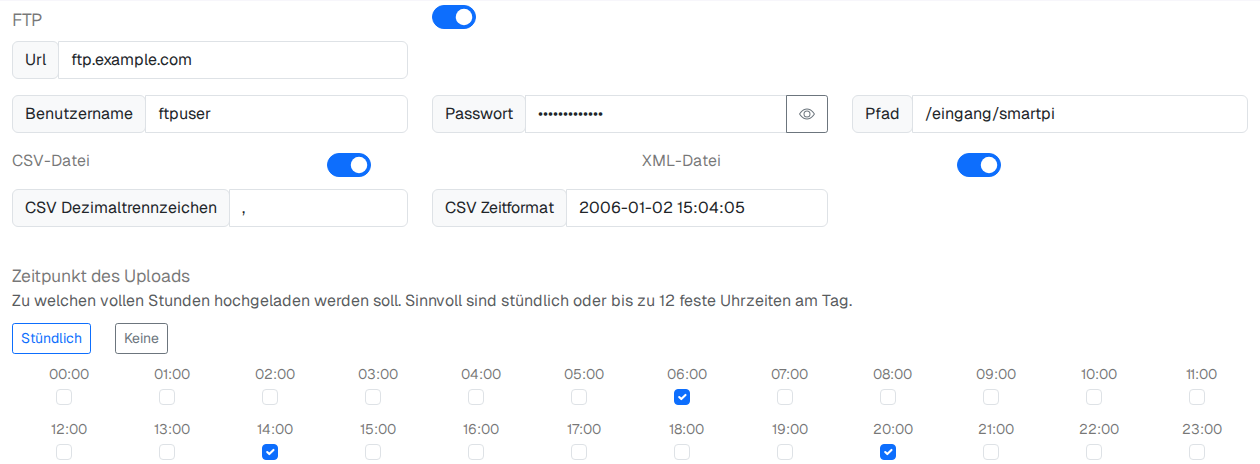
- FTP (Schalter): aktiviert/deaktiviert den Upload komplett.
- Url: Adresse des FTP-Servers, z. B.
ftp.example.com. - Benutzername / Passwort: Zugangsdaten für den FTP-Server.
- Pfad: Zielverzeichnis auf dem Server, z. B.
/eingang/smartpi. - CSV-Datei / XML-Datei: legen fest, in welchem Format hochgeladen wird – beide können unabhängig voneinander an- oder ausgeschaltet werden (auch beide gleichzeitig).
- CSV Dezimaltrennzeichen: welches Zeichen die CSV-Datei als Dezimaltrennzeichen verwendet, z. B.
,(deutsch) oder.(englisch) – wichtig, damit die Zieltabellenkalkulation die Zahlen richtig einliest. - CSV Zeitformat: das Datumsformat der Zeitspalte, in Go-Schreibweise, z. B.
2006-01-02 15:04:05für2026-09-17 14:30:00.
Zeitpunkt des Uploads
Zu welchen vollen Stunden hochgeladen werden soll. Sinnvoll sind stündlich oder bis zu 12 feste Uhrzeiten am Tag.
- Stündlich: markiert alle 24 Stunden auf einmal.
- Keine: entfernt alle Markierungen (kein automatischer Upload mehr, außer man aktiviert wieder einzelne Stunden).
- Darunter 24 einzelne Kontrollkästchen, in zwei Reihen zu je 12 Stunden angeordnet (00:00–11:00 oben, 12:00–23:00 darunter, spaltengleich – z. B. steht 03:00 direkt über 15:00). Jede angehakte Stunde löst zur vollen Stunde einen Upload aus. Beispiel: Nur
06:00und18:00angehakt → Upload zweimal täglich, morgens und abends.
Alle Felder speichern sofort bei jeder Änderung.
Modbus
Der SmartPi hat einen integrierten Modbus Server worüber die aktuellen Messdaten abgerufen werden können.
Als Protokoll stehen Modbus TCP als auch Modbus RTU zur Verfügung. Wenn Modbus RTU verwendet werden soll, ist eine RS485-Schnittstelle nötig. Das kann z.B. das e.rs485+digital-Modul, als auch ein USB-Stick oder ähnliches sein.

Modbus TCP
- Schalter zum Aktivieren.
- Adresse: die Netzwerk-Adresse/Port, unter der der Modbus-TCP-Server erreichbar ist, z. B.
:502(Standard-Modbus-Port).
Modbus RTU
Nur beim SmartPi 3.1 oder mit einer externen RS485-Schnittstelle (z. B. e.RS485+digital) möglich.
- Schalter zum Aktivieren.
- Adresse: die Modbus-Slave-Adresse des Geräts im RS485-Bus, z. B.
1. - Schnittstelle: der Gerätepfad der seriellen Schnittstelle, z. B.
/dev/ttyUSB0oder/dev/serial0.
Alle Felder speichern sofort bei jeder Änderung.
Modbus-Registerbelegung
Die Registerbelegung ist bei TCP und RTU identisch. Nur Holding Register (Funktionscode 3, „Read Holding Registers“) liefern Daten – Coils, Discrete Inputs und Input Registers antworten immer mit 0.
- Startadresse:
0(Protokolladresse) – in der klassischen 4xxxx-Schreibweise also 40001. - Datentyp: jeder Wert belegt 2 aufeinanderfolgende Register (32 Bit) als IEEE-754-Gleitkommazahl (
float32), Big-Endian, ohne Skalierungsfaktor – der Rohwert steht direkt im Register (z. B.230.0für 230 V, nicht2300). - Schreibzugriffe (FC 5/6/15/16) werden zwar angenommen, aber beim nächsten Messzyklus (jede Sekunde) sofort wieder mit dem aktuellen Messwert überschrieben – die Register sind faktisch nur lesbar.
|
Adresse (0-basiert) |
4xxxx |
Wert |
Typ |
|---|---|---|---|
|
0–1 |
40001–40002 |
Strom L1 (A) |
float32 |
|
2–3 |
40003–40004 |
Strom L2 (A) |
float32 |
|
4–5 |
40005–40006 |
Strom L3 (A) |
float32 |
|
6–7 |
40007–40008 |
Strom Neutralleiter (A) |
float32 |
|
8–9 |
40009–40010 |
Spannung L1 (V) |
float32 |
|
10–11 |
40011–40012 |
Spannung L2 (V) |
float32 |
|
12–13 |
40013–40014 |
Spannung L3 (V) |
float32 |
|
14–15 |
40015–40016 |
Wirkleistung L1 (W) |
float32 |
|
16–17 |
40017–40018 |
Wirkleistung L2 (W) |
float32 |
|
18–19 |
40019–40020 |
Wirkleistung L3 (W) |
float32 |
|
20–21 |
40021–40022 |
cos(φ) L1 |
float32 |
|
22–23 |
40023–40024 |
cos(φ) L2 |
float32 |
|
24–25 |
40025–40026 |
cos(φ) L3 |
float32 |
|
26–27 |
40027–40028 |
Frequenz L1 (Hz) |
float32 |
|
28–29 |
40029–40030 |
Frequenz L2 (Hz) |
float32 |
|
30–31 |
40031–40032 |
Frequenz L3 (Hz) |
float32 |
|
32–33 |
40033–40034 |
Energieverbrauch L1 seit letzter Messung (Wh) |
float32 |
|
34–35 |
40035–40036 |
Energieverbrauch L2 seit letzter Messung (Wh) |
float32 |
|
36–37 |
40037–40038 |
Energieverbrauch L3 seit letzter Messung (Wh) |
float32 |
|
38–39 |
40039–40040 |
Energieeinspeisung L1 seit letzter Messung (Wh) |
float32 |
|
40–41 |
40041–40042 |
Energieeinspeisung L2 seit letzter Messung (Wh) |
float32 |
|
42–43 |
40043–40044 |
Energieeinspeisung L3 seit letzter Messung (Wh) |
float32 |
|
44–45 |
40045–40046 |
Saldo L1–L3 (Wh) |
float32 |
|
46–47 |
40047–40048 |
Leistungsfaktor L1 |
float32 |
|
48–49 |
40049–40050 |
Leistungsfaktor L2 |
float32 |
|
50–51 |
40051–40052 |
Leistungsfaktor L3 |
float32 |
Energymeter Protokoll

- Schalter zum Aktivieren.
- Energymeter Multicast Adresse: die Multicast-Gruppenadresse, über die das Protokoll gesendet wird, z. B.
239.12.255.254(SMA-Standardadresse – im Zweifel nicht ändern). - Energymeter Multicast Port: der zugehörige Port, z. B.
9522(SMA-Standardport). - Seriennummer: die Seriennummer, unter der sich der SmartPi als Energymeter meldet. Muss im Netzwerk eindeutig sein, z. B.
1234567890. - SusyID: die Gerätetyp-Kennung des emulierten SMA-Geräts, z. B.
270(SMA Energy Meter).
Diese Werte sind nur relevant, wenn ein anderes Gerät (Wechselrichter, Speicher) genau dieses Protokoll erwartet – im Zweifel die Standardwerte belassen.
Alle Felder speichern sofort bei jeder Änderung.