


Zeigt oben die laufende Version (die gerade aktive Software) und die installierte Version (der Stand laut Paketverwaltung, zeigt „nicht installiert“ wenn SmartPi nie als Paket installiert wurde – beide können kurzzeitig auseinanderlaufen, bis der Dienst neu startet).
Es läuft immer nur ein Vorgang gleichzeitig – solange einer läuft, sind alle Buttons unten gesperrt, und ein Status-Feld mit Fortschritts-Log erscheint.
Update-Paket hochladen
- Datei auswählen (
.deb) und Hochladen klicken, um ein SmartPi-Update-Paket manuell einzuspielen. Beispiel: eine vom Hersteller bereitgestelltesmartpi_2026.09.17-bookworm_arm64.deb.
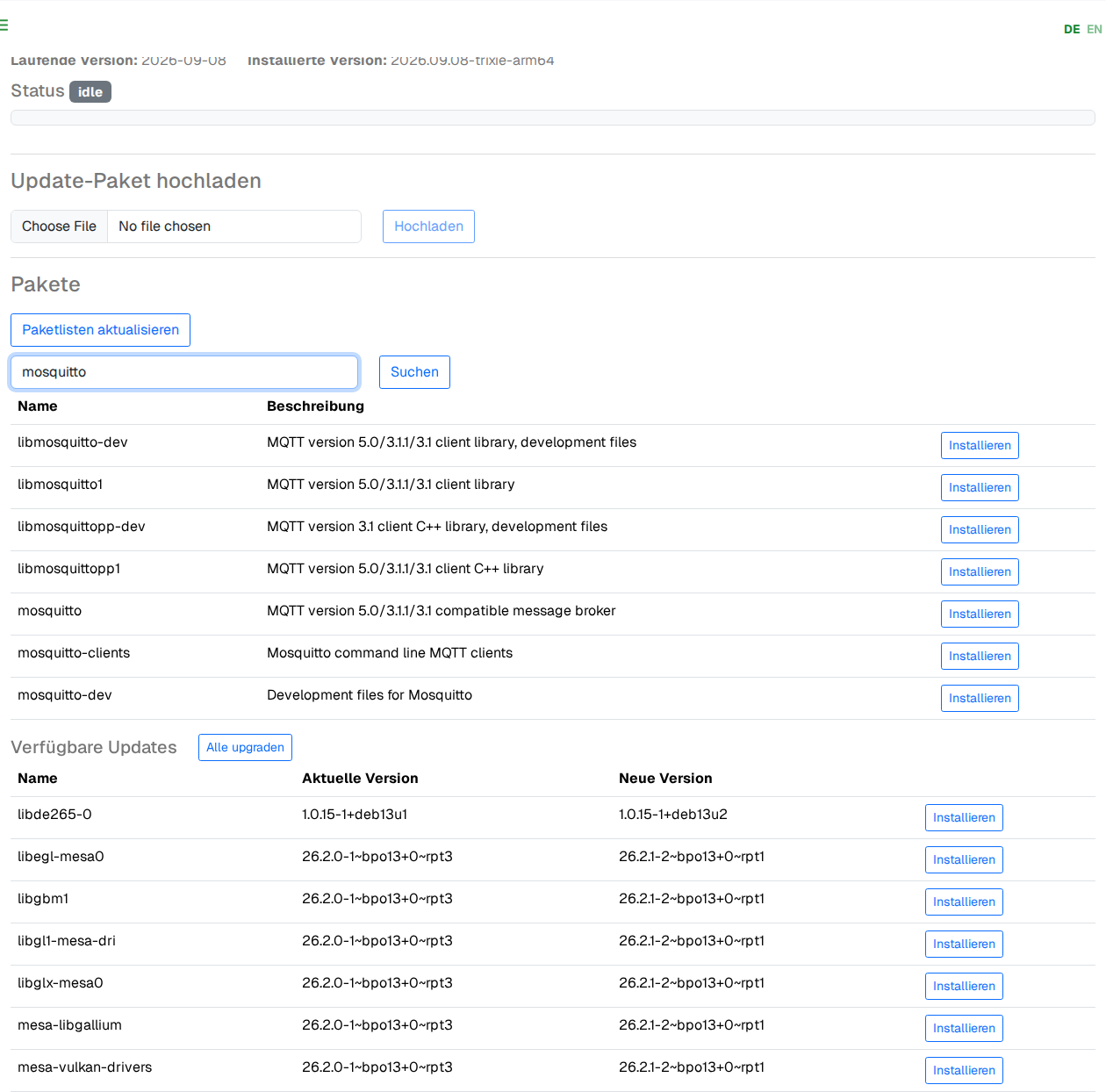
Pakete (apt)
- Paketlisten aktualisieren: entspricht
apt-get update– holt die aktuelle Liste verfügbarer Pakete aus den eingerichteten Quellen. - Pakete suchen: Suchfeld, z. B.
mosquitto, mit Suchen-Button (oder Enter). Ergebnisse erscheinen mit Name, Beschreibung und einem Installieren-Button pro Zeile. - Verfügbare Updates: Liste aller Pakete mit einem neueren verfügbaren Stand (aktuelle Version → neue Version), je mit eigenem Installieren-Button, sowie Alle upgraden, um in einem Rutsch alle aufgelisteten Pakete zu aktualisieren.
Beispiel: Nach „Aktualisieren“ zeigt „Verfügbare Updates“ z. B. influxdb2 2.7.0 → 2.7.3 – ein Klick auf Installieren in dieser Zeile aktualisiert nur dieses eine Paket, Alle upgraden aktualisiert stattdessen alle angezeigten Pakete auf einmal.